
ONETEAM HOW-TO:
Personalizzazione del CENTRO CONTENUTI di Inventor – Parte 1
Spesso, alcuni componenti diventati standard, non vengono affidati alla gestione di Inventor ma restano invece archiviati in cartelle chiamate “Archivio” o “Libreria”.
Affrontiamo questo argomento per renderlo più chiaro e appetibile a tutti:
1- Durante l’installazione di Autodesk inventor è possibile scegliere in anticipo quali librerie installare sulla workstation. Eventualmente sarà sempre possibile aggiungerne in un secondo momento, tramite l’utilizzo della chiavetta\cd\file di installazione. La posizione di default dove trovarle, in un sistema Microsoft® Windows®7, è : C:\ProgramData\Autodesk\Inventor 2014\Content Center\Libraries
- Se volessimo modificare la cartella contenente le librerie è sufficiente aprire Inventor ed andare in: Opzioni Applicazine – Centro contenuti , quindi impostare la “Posizione delle Librerie”.
In questo percorso troveremo una serie di files con estensione *.idcl (Inventor Desktop Content Libraries) : ognuno rappresenta la libreria di una normativa (ISO, DIN, … ).
È presente, di default, anche una libreria con accesso sia in lettura che in scrittura: “My Library”.
2- Quando lavoriamo con Inventor sappiamo che è necessario configurare un file di progetto. Ogni file di progetto, può avere le sue impostazioni riguardo al caricamento librerie. Le impostazioni che seguiranno saranno accessibili solo se il file di progetto non è in sola lettura (nessun file aperto in Inventor).
Per accedervi è necessario andare sul configuratore librerie:
- Tramite le check box possiamo decidere quali librerie devono essere caricate per il singolo file di progetto.
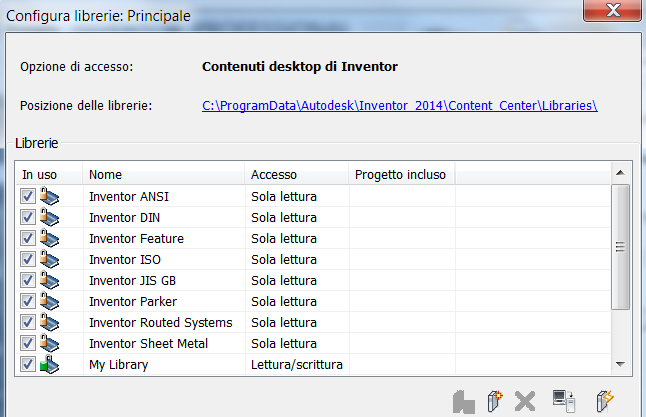
- Se lavorando su un assieme dovessimo trovare il centro contenuti vuoto, la prima cosa da fare è verificare che non ci siano filtri attivi; se così non fosse bisognerà controllare nel configuratore librerie se le checkbox sono spuntate.Se neanche questo bastasse, verificare che il percorso di ricerca librerie sia correttamente definito (nel percorso definito in opzioni applicazione) e che al suo interno vi siano presenti le librerie desiderate. In caso contrario: installarle o spostarle dalla posizione di default (se fosse stata modificato il percorso di ricerca).
3- Il centro contenuti di Inventor può essere considerato una grande tabella di Excel. I componenti in esso archiviati sono quindi “solo tabulari” finché non vengono richiamati in un ambiente 3D. Infatti un modello 3D della parte inserita, viene creato e allocato nella cartella centro contenuti, definita nelle opzioni del file di progetto.
- Questo strumento può essere anche utilizzato per congelare le revisioni di un elemento, che evolve nel tempo o che è soggetto a personalizzazioni.
4- Gli elementi che possiamo pubblicare sono solo parti e i-part.
5- Ciò che viene pubblicato nel centro contenuti non viene perso!
Dal momento in cui la pubblicazione va a buon fine, esisteranno due luoghi dove trovare la parte in esame: il centro contenuti (files .idcl) e il percorso originale del file.
- La “copia” che si trova sul centro contenuti è inaccessibile dal punto di vista delle features, ma se sono stati definiti dei parametri chiave, questi possono ancora essere editati e possono essere create nuove istanze della parte, dipendenti dagli stessi parametri:proprio come una i-part!
- Se volessimo modificare a livello macroscopico un elemento già pubblicato, dovremmo riaprire il file originario, lo dovremmo modificare e infine ripubblicare. L’eliminazione della vecchia versione nel centro contenuti, è a discrezione dell’utente.
- Il nome dell’elemento pubblicato non deve essere per forza uguale al file originale.
- La parte, che rimane fuori dalla libreria, rimane editabile in tutte le sue forme e non presenta nessun collegamento alla parte pubblicata. A discrezione dell’utente può essere eliminata, archiviata, continuare la sua vita in modo attivo.
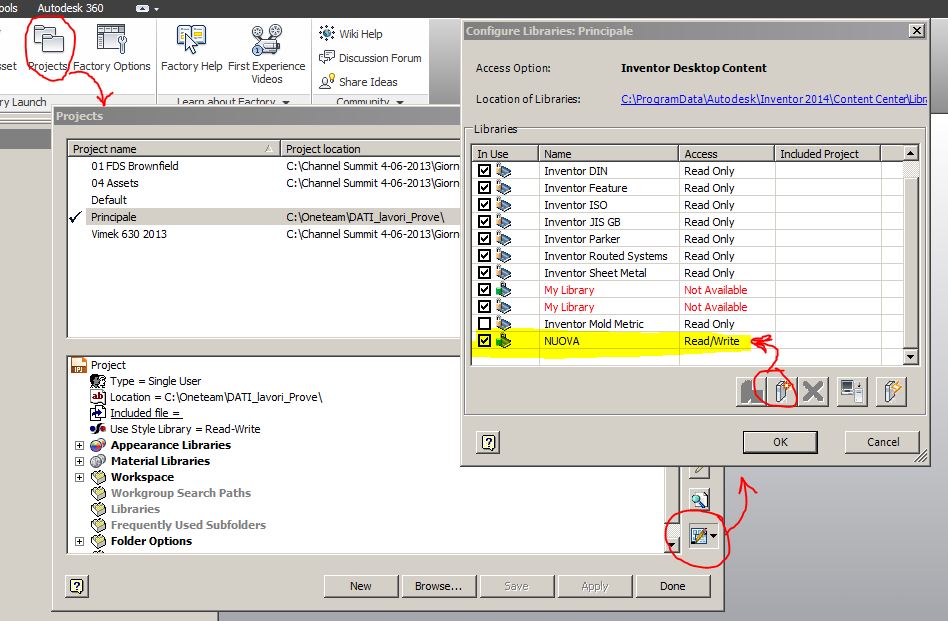
6- Per effettuare operazioni di personalizzazione/pubblicazione, dobbiamo sempre disporre di una libreria che sia disponibile in lettura/scrittura.Per crearla è necessario passare dall’editor progetti. Appena creata, la libreria deve risultare in Lettura/Scrittura.
- Se la cartella di destinazione è di rete, può capitare che l’accesso alla nuova libreria compaia in
sola lettura: in questo caso, è necessario rivedere i permessi di accesso al percorso di rete da parte dell’utente.
Prossimamente seguirà la Parte 2 dedicata al centro contenuti di Inventor, con esempi e casistiche standard di personalizzazione.